
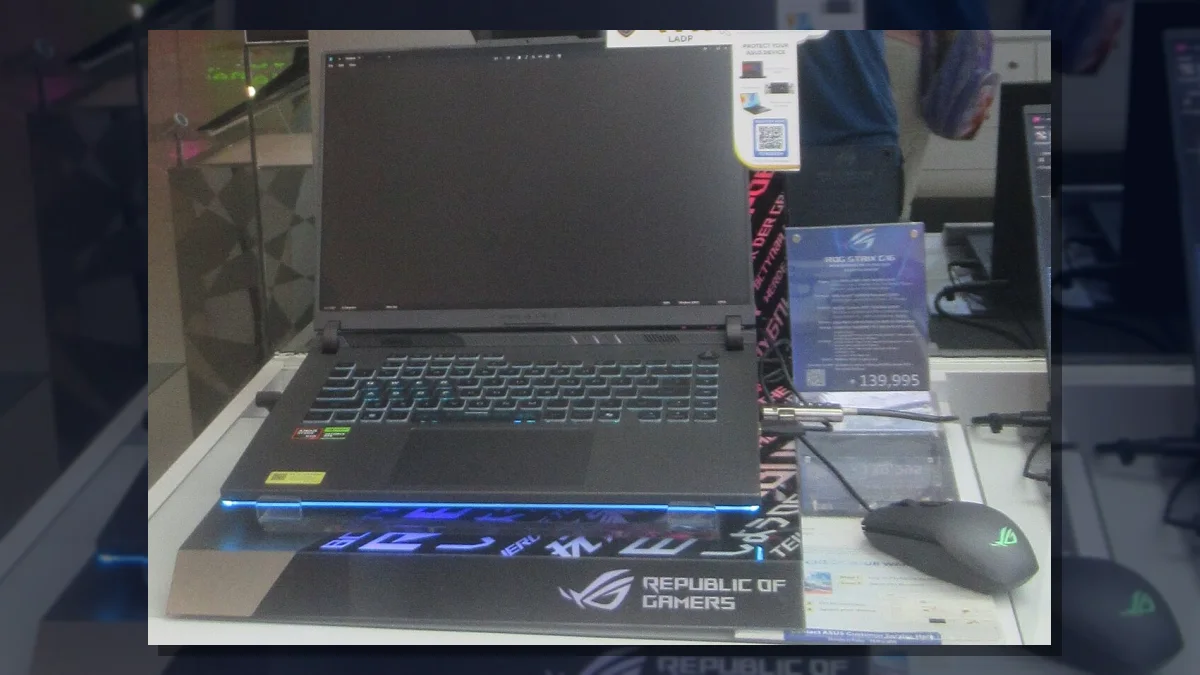
Visoka temperatura ne znači uvek kvar, ali prašina, loš protok vazduha i zahtevni programi mogu dovesti do usporavanja.
Šta treba proveriti
Prvo proverite opterećenje
Task Manager može pokazati program koji stalno koristi procesor ili grafiku. Sinhronizacija, ažuriranje ili neželjeni proces često podignu temperaturu i kada ne radite ništa zahtevno.
Omogućite protok vazduha
Laptop ne treba koristiti na ćebetu ili jastuku koji zatvara usisnike. Čvrsta ravna podloga ili jednostavno postolje često smanjuju temperaturu bez dodatnog ventilatora.
Čišćenje i termalna pasta
Prašina se vremenom skuplja na ventilatoru i hladnjaku. Otvaranje treba prepustiti servisu ako uređaj ima garanciju ili nemate iskustva sa osetljivim konektorima.
Profili rada
Balanced ili Silent profil može znatno smanjiti temperaturu uz mali gubitak brzine. Ažuriranje BIOS-a i drajvera ponekad poboljšava upravljanje ventilatorima.
Praktičan zaključak
Počnite od softvera i protoka vazduha; servis je potreban kada ventilator krči, računar se gasi ili ostaje vreo i pri malom opterećenju.